บล็อคใน Flow Builder (Triggers, Conditions & Actions)
บทความนี้อธิบายองค์ประกอบหลักของ Flow Builder ได้แก่ Triggers, Conditions และ Actions ซึ่งใช้สร้างระบบแชทบอทอัตโนมัติใน Zaapi เพื่อเพิ่มประสิทธิภาพการตอบลูกค้าและการจัดการสนทนา
ใน Flow Builder ของ Zaapi การสร้างระบบแชทบอทอัตโนมัติจะอาศัย 3 องค์ประกอบหลัก ได้แก่
Triggers (จุดเริ่มต้น): กำหนดเงื่อนไขเริ่มต้นของ Flow เช่น เมื่อลูกค้าส่งข้อความ หรือเมื่อมีเพื่อนใหม่เพิ่มใน LINE
Conditions (เงื่อนไข): ใช้ฟิลเตอร์ (กรอง) เส้นทางการทำงานตามเกณฑ์เฉพาะ เช่น เนื้อหาข้อความ แท็กลูกค้า เวลาทำการ หรือประวัติการโต้ตอบ
Actions (การกระทำ): กำหนดสิ่งที่เกิดขึ้นหลังจากนั้น เช่น ส่งข้อความ มอบหมายแชท ติดแท็ก หรือให้ AI ตอบแทน
การผสมผสาน Triggers, Conditions และ Actions อย่างเหมาะสมช่วยให้คุณสร้างระบบอัตโนมัติที่ตอบสนองลูกค้าได้อย่างแม่นยำ เพิ่มการมีส่วนร่วม และลดภาระงานของแอดมิน
Triggers (จุดเริ่มต้น)
ได้รับข้อความ (Message Received)
เริ่มต้น Flow เมื่อได้รับข้อความใหม่จากลูกค้า
การตั้งค่า:
ช่องทาง (Channels): เลือกเพจหรือช่องทางที่ต้องการ (สามารถเลือกหลายช่องพร้อมกันได้)
ความถี่ในการใช้งานจุดเริ่มต้นนี้ (Trigger Frequency):
Once per contact: เริ่มต้นเพียงครั้งเดียวต่อหนึ่งลูกค้า (เช่น สำหรับข้อความต้อนรับลูกค้าใหม่)
Once per new open chat: เริ่มต้นเมื่อมีการเปิดบทสนทนาใหม่แต่ละครั้ง
Every time: เริ่มต้นทุกครั้งที่ลูกค้าส่งข้อความ
ลูกค้าเพิ่มเพื่อนใน LINE OA (LINE Friend Added)
เริ่มต้น Flow เมื่อมีผู้ใช้เพิ่มบัญชี LINE ของคุณเป็นเพื่อน
Conditions (เงื่อนไข)
รอการตอบกลับ (Wait for Reply)
หยุด Flow ชั่วคราวเพื่อรอการตอบกลับจากลูกค้า ก่อนดำเนินการขั้นต่อไป
การตั้งค่า:
ประเภทคำตอบ (Response Type): ระบุประเภทคำตอบที่ต้องการตรวจสอบ (เช่น เบอร์โทร อีเมล ข้อความทั่วไป)
หากคำตอบถามไม่ถูกต้อง (Retries): กำหนดจำนวนครั้งที่ให้ลูกค้าตอบใหม่ หากตอบผิด
ข้อความตอบกลับ เมื่อคำตอบไม่ถูกต้อง (Error Message): ข้อความแจ้งเตือนเมื่อคำตอบไม่ถูกต้อง
ระยะเวลาที่รอการตอบกลับ (User Input Expiry): ตั้งเวลาหมดอายุของการตอบกลับ
สามารถใช้ร่วมกับ บล็อค จับคีย์เวิร์ดในข้อความลูกค้า (Message Content) เพื่อแยกเส้นทางตามคำตอบต่าง ๆ ได้
จับคีย์เวิร์ดในข้อความลูกค้า (Message Content)
ฟิลเตอร์ (กรอง) เส้นทางการทำงานตามคำตอบของลูกค้า
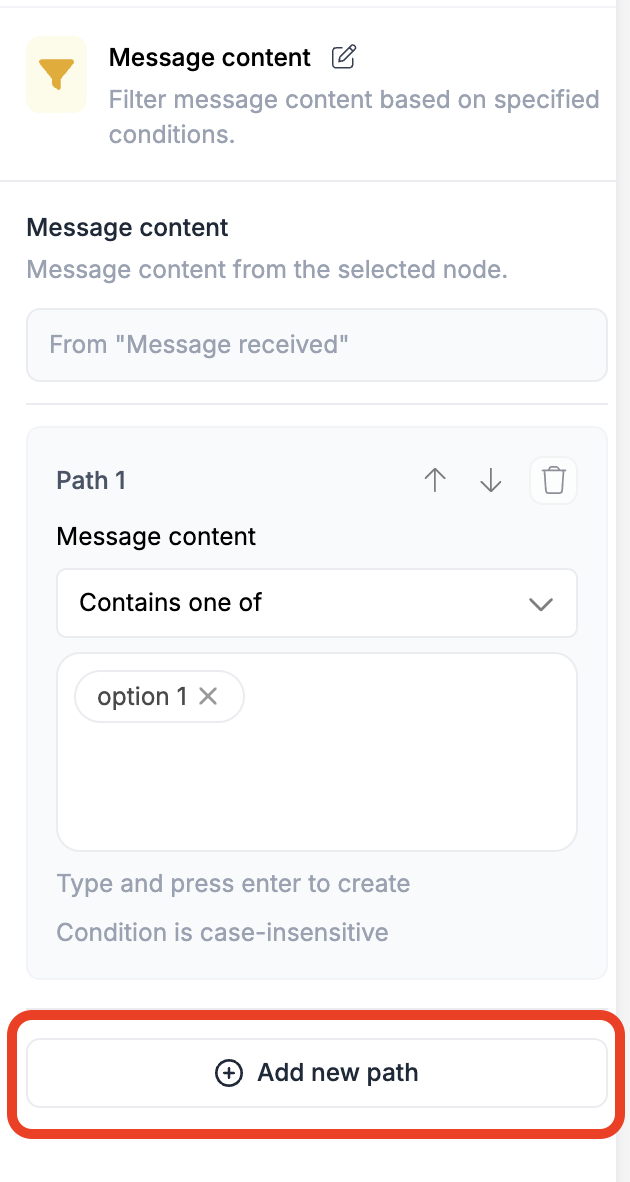
หลีกเลี่ยงการใช้คีย์เวิร์ดซ้ำกันในหลายเส้นทาง เพื่อป้องกัน Flow ล้มเหลว
หนึ่งบล็อคสามารถเพิ่มคีย์เวิร์ดได้สูงสุด 20 คำ
แต่ละคีย์เวิร์ดมีได้ไม่เกิน 10 คำ หรือ 30 ตัวอักษร
หากไม่มีเงื่อนไขใดตรง ระบบสามารถส่งข้อความ fallback หรือมอบหมายให้แอดมินรับช่วงต่อได้
กรองลูกค้าจากแท็ก (Customer Label )
ฟิลเตอร์ (กรอง) บทสนทนาตามแท็ก (Labels) ของลูกค้า เช่น “VIP Customer”, “Returning Customer”
สามารถเพิ่มได้สูงสุด 20 แท็ก ต่อหนึ่งบล็อค
ในหรือนอกเวลาทำการ (Business Hours)
ฟิลเตอร์ (กรอง) การทำงานของ Flow ตามเวลาทำการของบริษัท (ไม่ใช่เวลาทำการรายบุคคลของแอดมิน)
เวลาที่ลูกค้าติดต่อล่าสุด (Customer Last Message)
ตรวจสอบวันที่ลูกค้าติดต่อล่าสุดก่อนที่ระบบอัตโนมัติ (Flow) นี้จะทำงาน
เช่น ลูกค้าเคยส่งข้อความมาแล้วเมื่อ 3 เดือนก่อน
เหมาะสำหรับใช้ที่จุดเริ่มต้นเพื่อคัดกรองลูกค้าที่ไม่ได้ติดต่อมาระยะหนึ่ง
Actions (การกระทำ)
ส่งข้อความ (Send Message)
ส่งข้อความ ข้อความพร้อมรูปภาพ หรือวิดีโอถึงลูกค้า
จำกัดข้อความละ 500 ตัวอักษร หากต้องการส่งข้อความยาวกว่านี้ ให้เพิ่ม บล็อค Send Message ต่อเนื่อง
แนะนำให้ตามด้วย บล็อค Wait for Reply เพื่อให้การสนทนาดูลื่นไหลยิ่งขึ้น
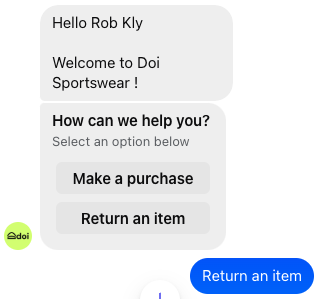
จำกัดสูงสุด 6 ปุ่มต่อข้อความ
หากต้องการปุ่มเพิ่มเติม ให้ใช้ปุ่ม “More Options” เป็นปุ่มที่ 6 แล้วเชื่อมกับ บล็อค Button Message ถัดไป
แต่ละปุ่มมีความยาวข้อความได้สูงสุด 20 ตัวอักษร
ข้อจำกัดตามแพลตฟอร์ม:
Facebook: สูงสุด 3 ปุ่มต่อข้อความ
LINE: สูงสุด 4 ปุ่มต่อข้อความ
Shopee, Lazada, TikTok Shop: ไม่รองรับข้อความประเภทนี้
ข้อความจะถูกส่งไปดังตัวอย่างในภาพด้านล่างนี้
ให้ AI จัดการแชท (Let AI Handle)
มอบหมายให้ AI ตอบลูกค้าแทนตามข้อมูลการฝึกสอนที่กำหนดไว้
การตั้งค่า:
ตั้งเงื่อนไขการส่งต่อ (Escalation) ให้มอบหมายแชทให้แอดมินเมื่อ AI ไม่สามารถตอบได้
การตอบของ AI จะใช้ Message Tokens — หากหมด Token ระบบจะไม่ตอบกลับ
เพิ่มแท็ก / ลบแท็ก (Add Label / Remove Label)
เพิ่มหรือลบแท็กลูกค้าอัตโนมัติ
สามารถเพิ่มหรือลบได้สูงสุด 20 แท็กกำกับต่อหนึ่งบล็อค
ปิดแชท (Close Chat)
ปิดการสนทนาเมื่อเคสได้รับการแก้ไขแล้ว
มอบหมายให้ / ยกเลิกการมอบหมายให้ (Assign to / Unassign from)
มอบหมายหรือถอนการมอบหมายแชทให้กับแอดมินหรือทีมที่กำหนด
รอ / หยุด (Wait / Pause (Time Delay))
เพิ่มช่วงเวลาหน่วงก่อนดำเนินการต่อไปใน Flow
ควรตรวจสอบข้อจำกัดของแต่ละช่องทาง เช่น Facebook จำกัดเวลาส่งข้อความไม่เกิน 7 วัน หลังจากข้อความล่าสุด
Last updated


